目前飞牛官方不支持桌面自定义图标以及部分的主题配置,那么今天给大家介绍一个第三方的工具-桌面图标管理工具-fndesk
飞牛个性化定制,让飞牛成为你的导航页,收藏夹,解决Docker应用没有图标,任意链接自动识别内外网
✨ 实现图标,文件夹自由,彻底取代收藏夹
🌈智能识别内外网环境,更多自定义链接
🌐 飞牛桌面内文件夹自由拖动调整大小
🖼️ 文件夹和图标图片完全自由设置
👑 更多个性化设置:背景,LOGO,标题等
⚙️ 多层文件夹,右键菜单,拓展更多功能
登录页面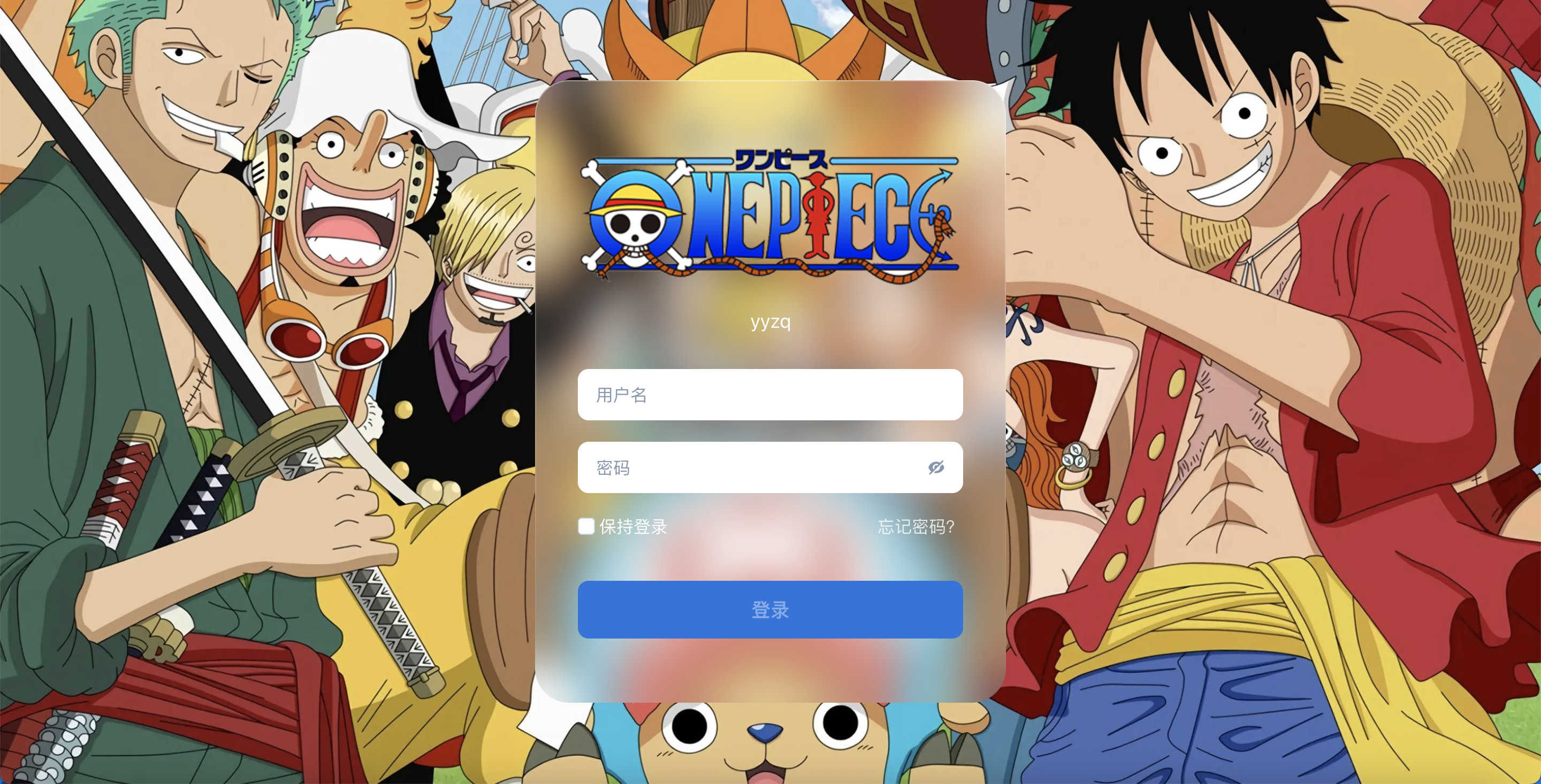
主页页面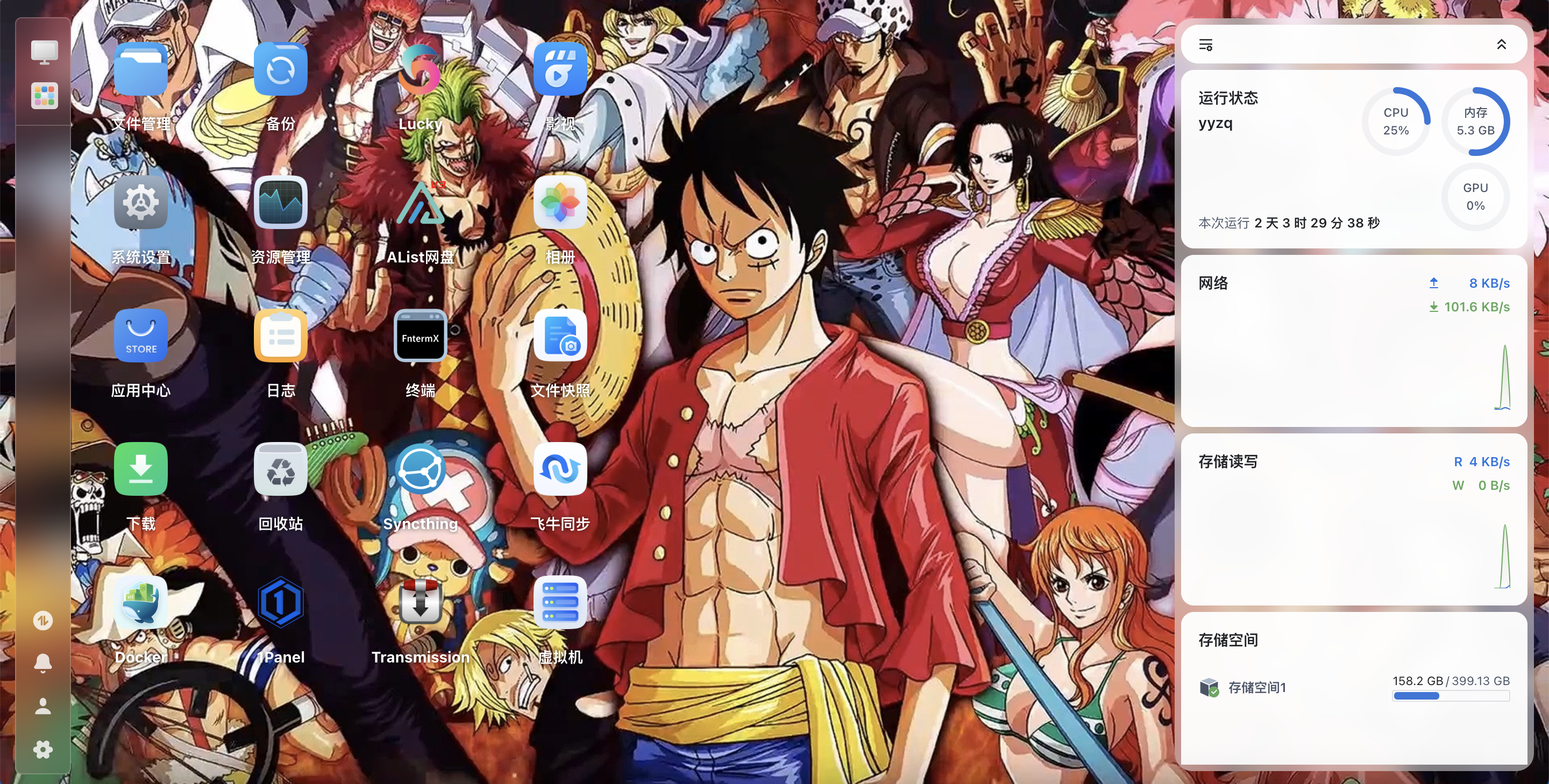
文件夹自由拖放,自由缩放,双击最大化
识别内外网连接,3个自定义连接,支持多层文件夹
管理工具界面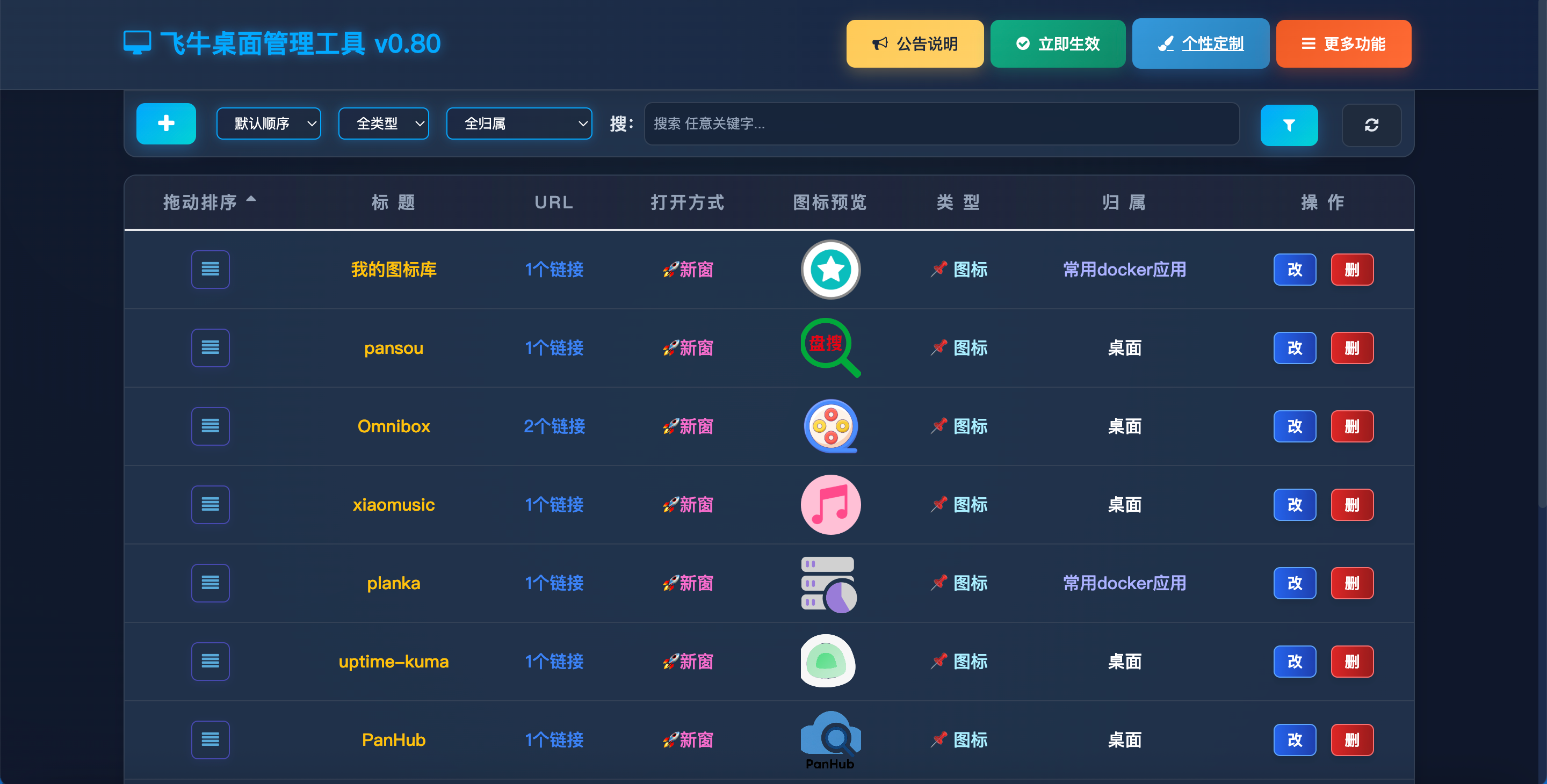
飞牛个性化定制
登录页备案信息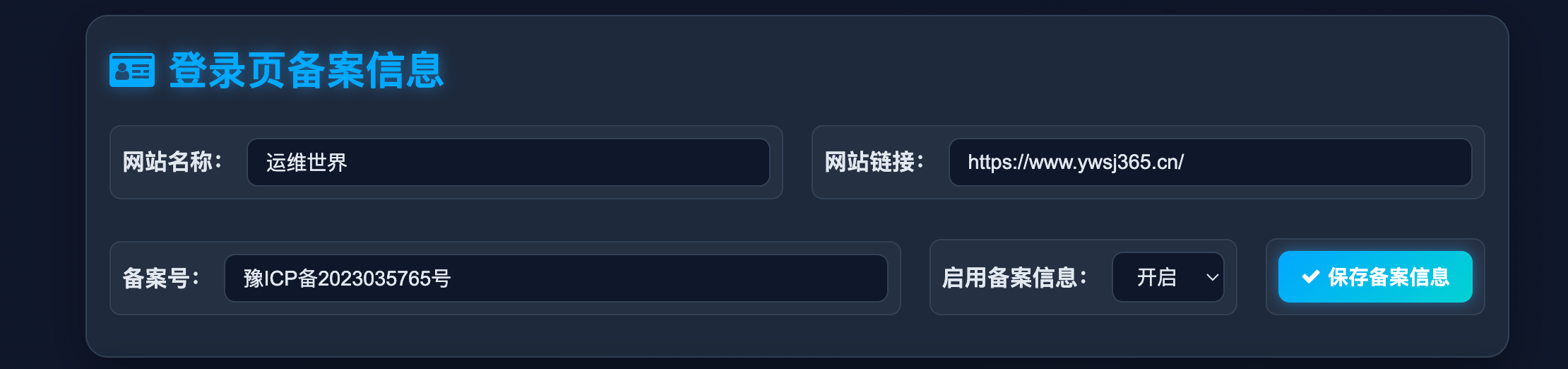
外链分享设置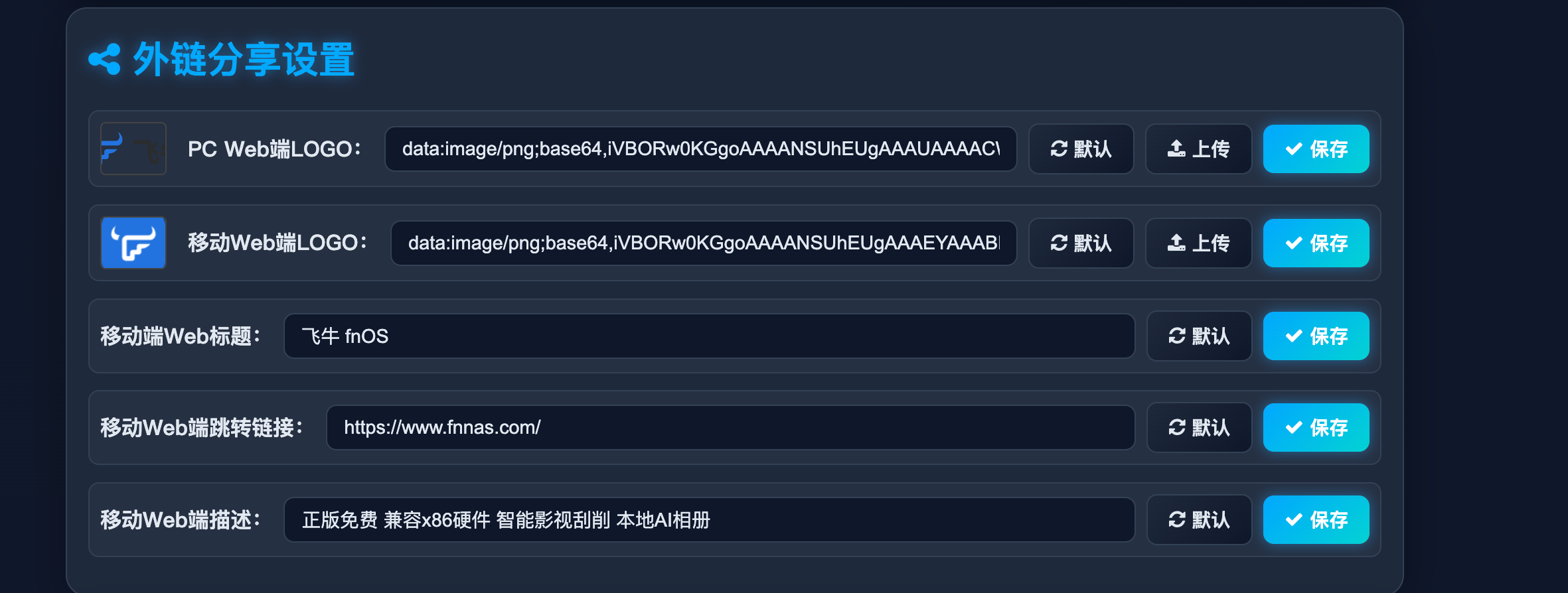
飞牛个性化设置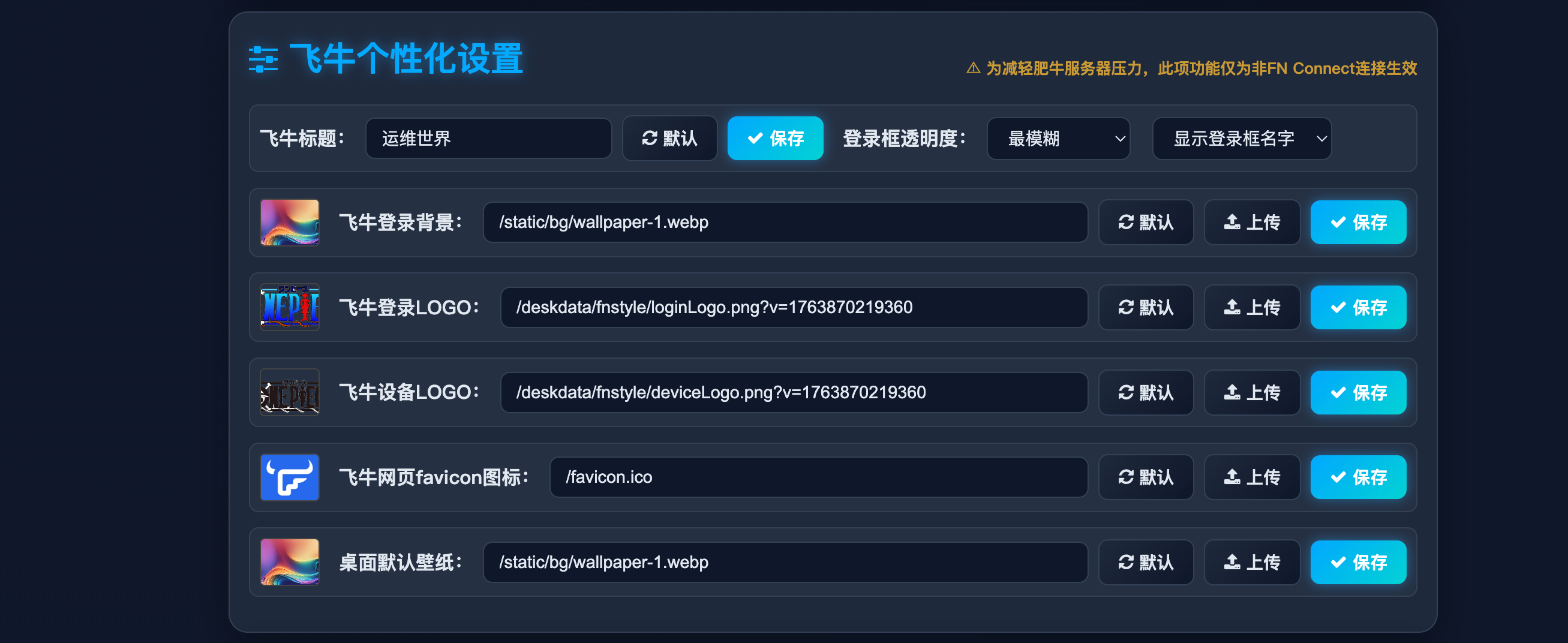
预设主题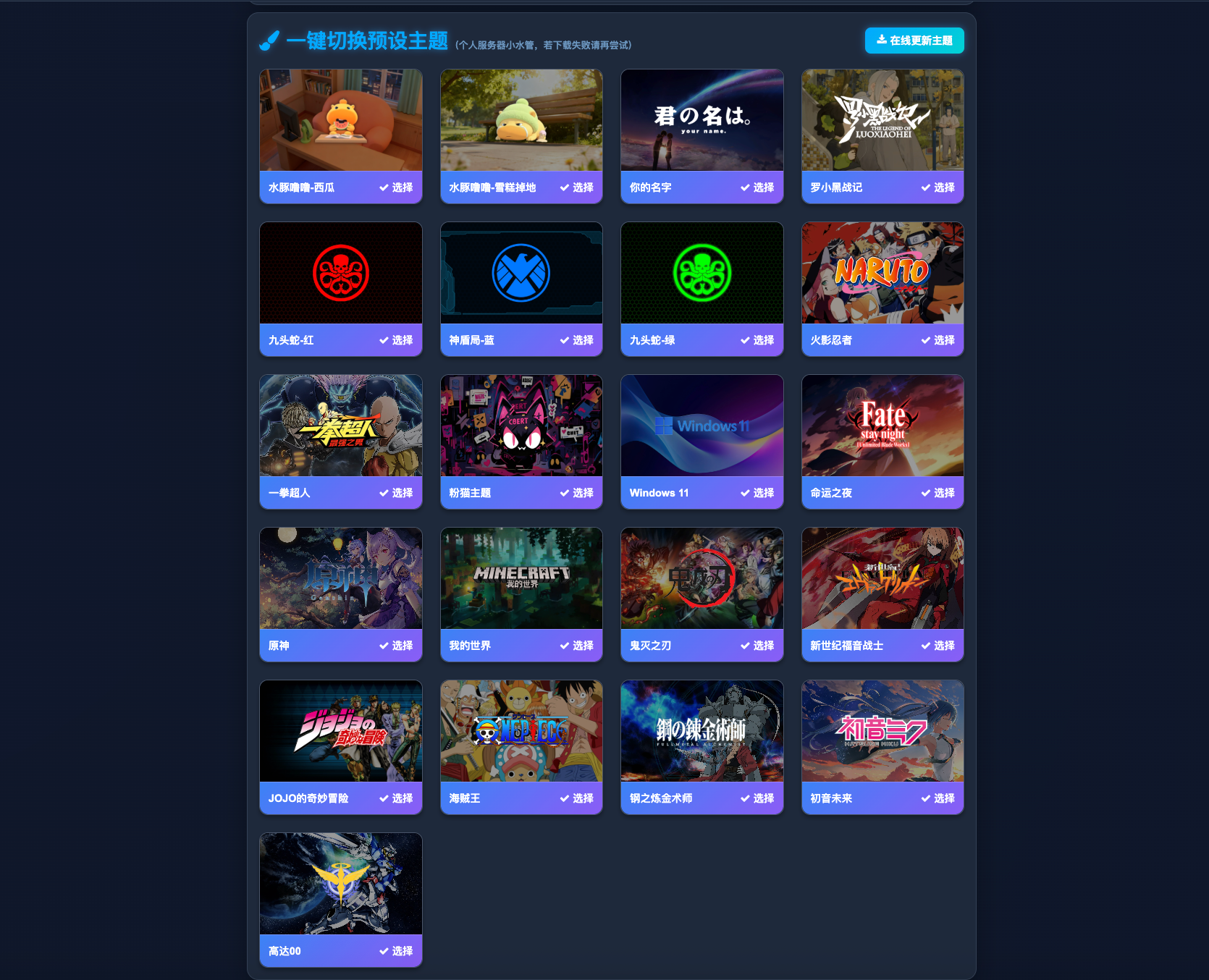
影视个性化配置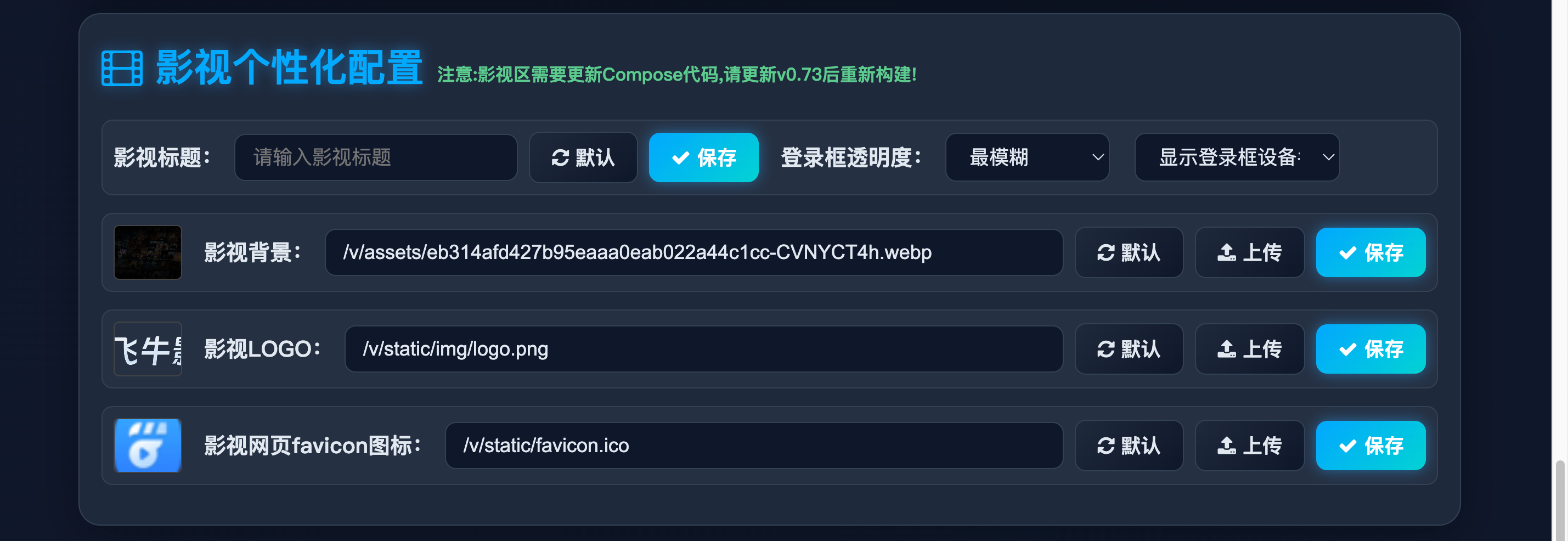
飞牛云NAS1台
本项目内存占用大约是30兆
https://github.com/IMGZCQ/fndesk
1.新手推荐:下载飞牛应用安装包,到应用中心左下角手动安装:
下载离线安装包
手动下一步安装即可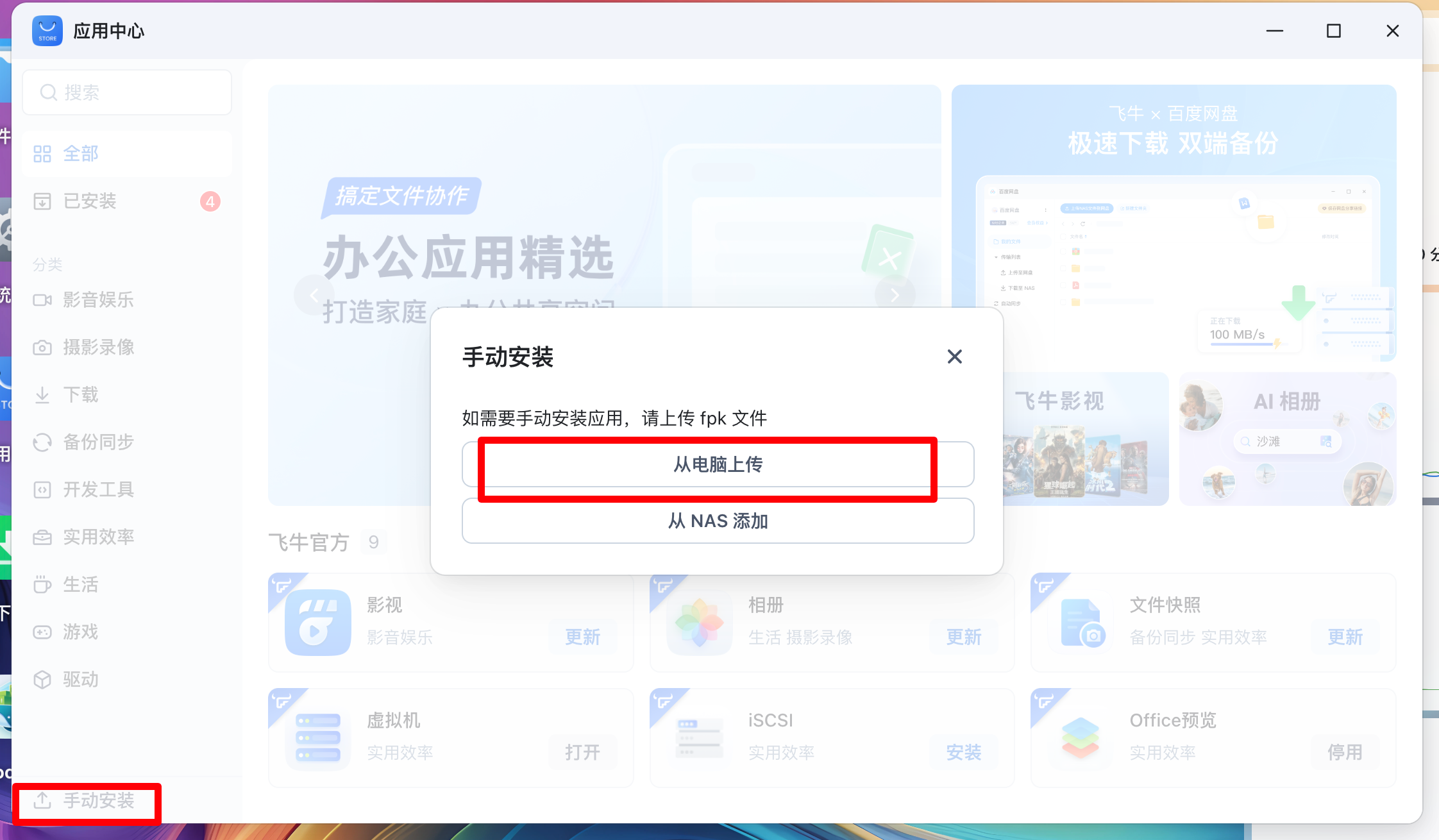
使用docker-compose部署
新建项目
fndesk
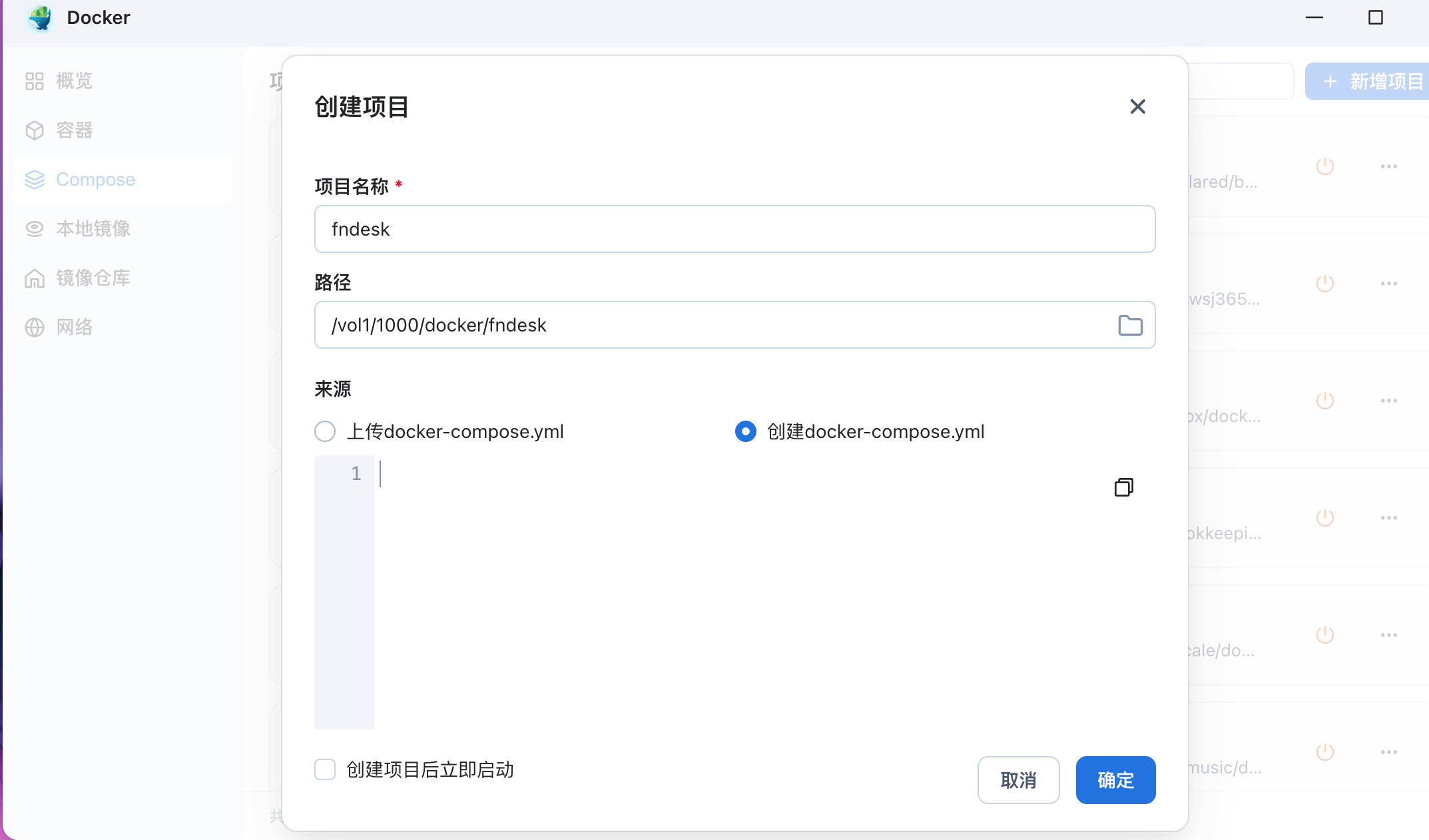
docker-compose内容如下:
services:
  fndesk:                  # Compose项目名称
    container_name: fndesk  # docker容器名称
    image: imgzcq/fndesk:latest  # 镜像名称
    ports:
      - 9990:9990           # 自定义端口
      - 9991:9991           # HTTPS端口
    volumes:
      - /usr/trim/www:/fnw          # 不能改!
      - /usr/trim/share/.restore:/res  # 不能改!
      - /usr/local/apps/@appcenter/trim.media:/trim.media  # 从v0.73起开放影视个性化,需加入此项
      - ./deskdata:/deskdata        # 自定义端口(不建议改)
    restart: always         # 容器自动启动应用配置
正常启动即可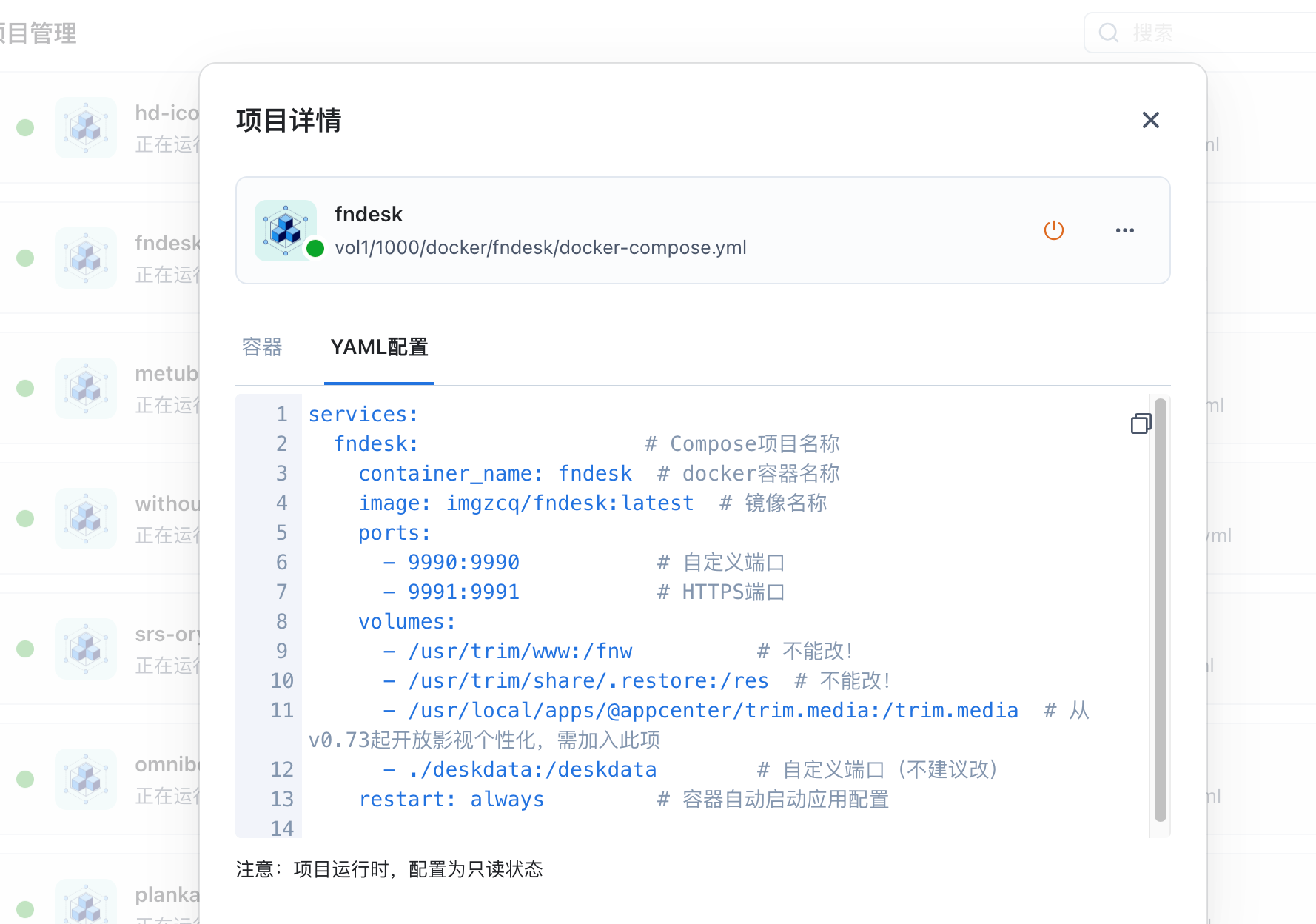
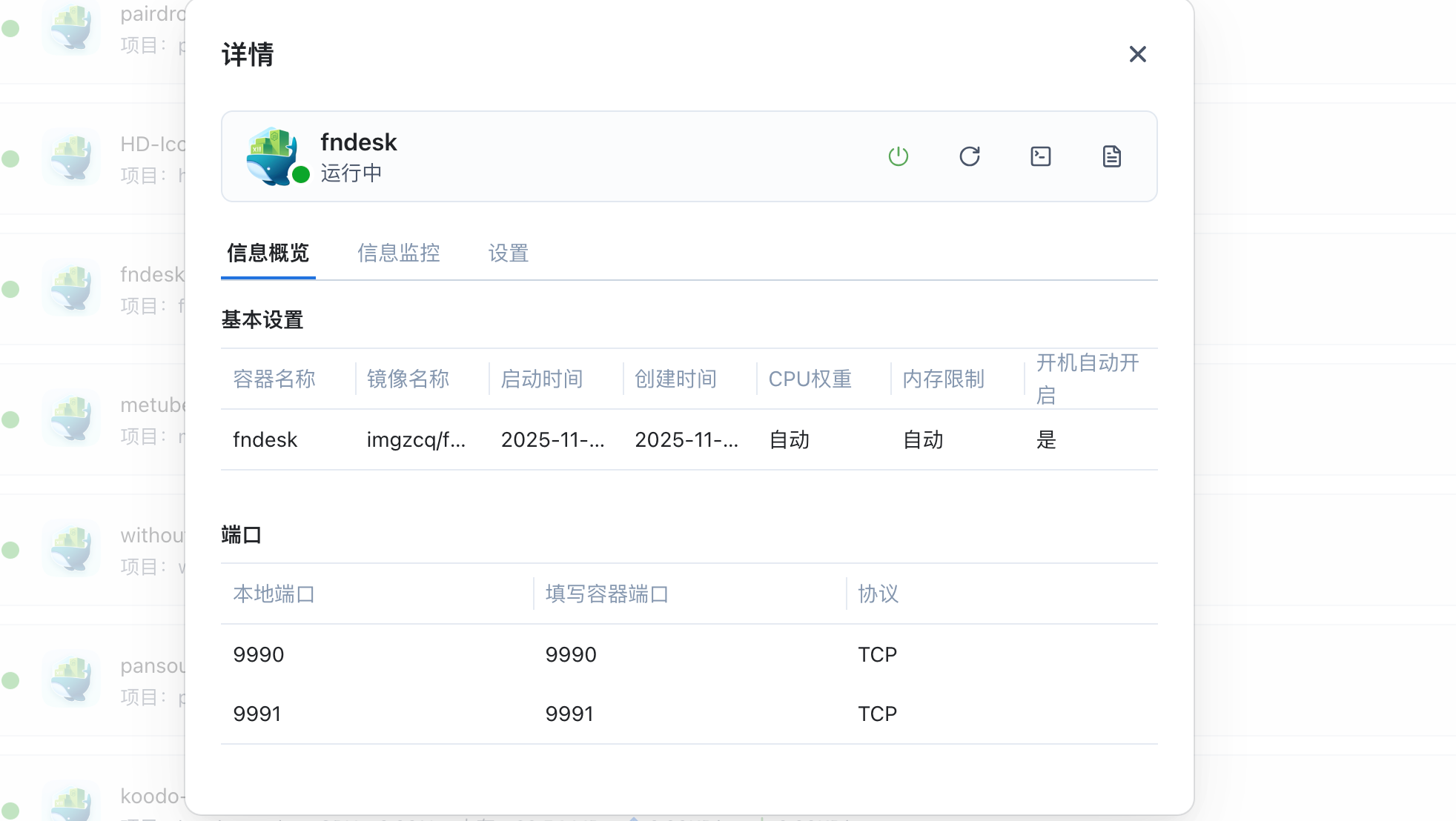
我们打开ip:9990端口即可使用
第一次首先配置密码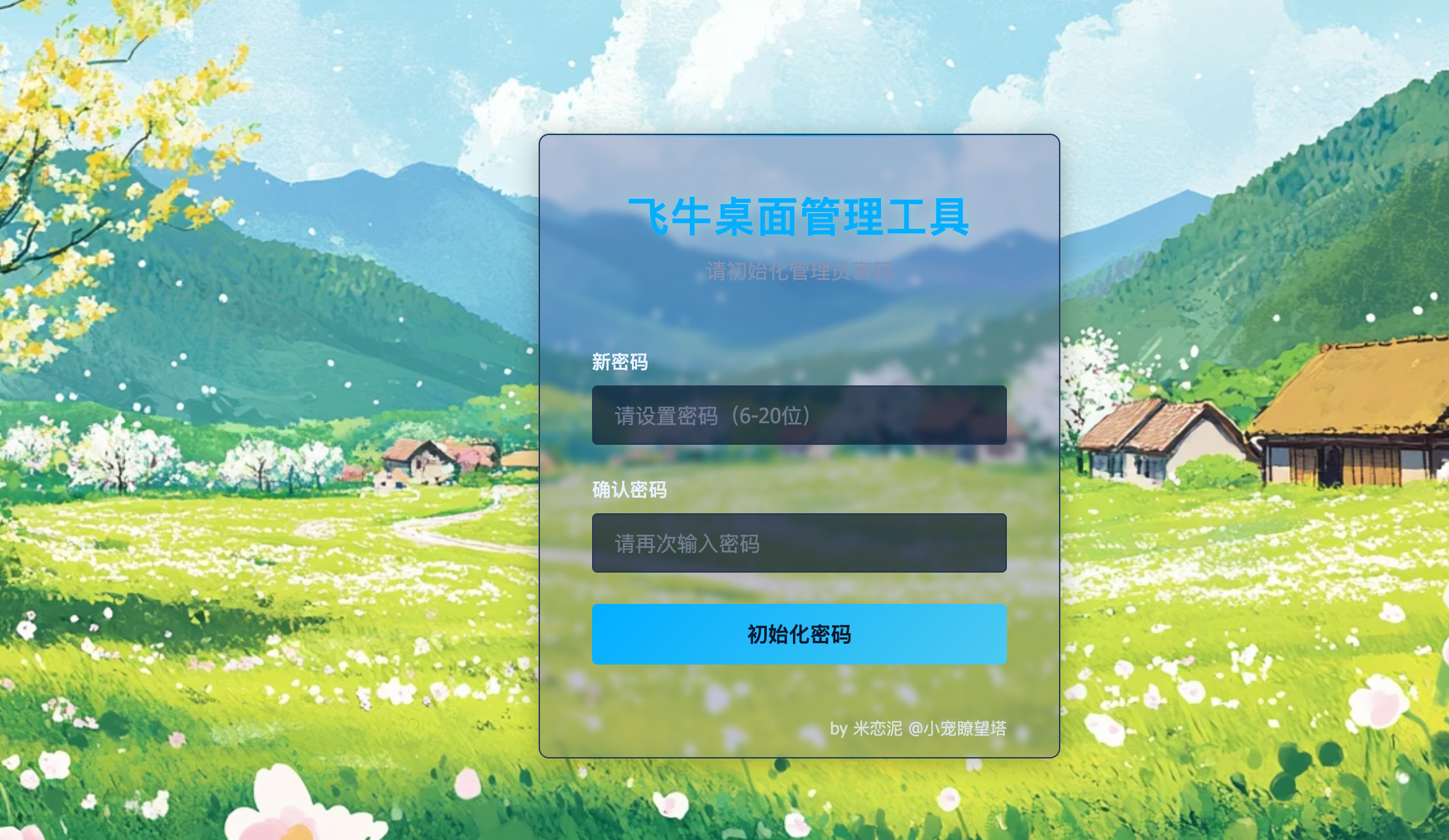
打开图标库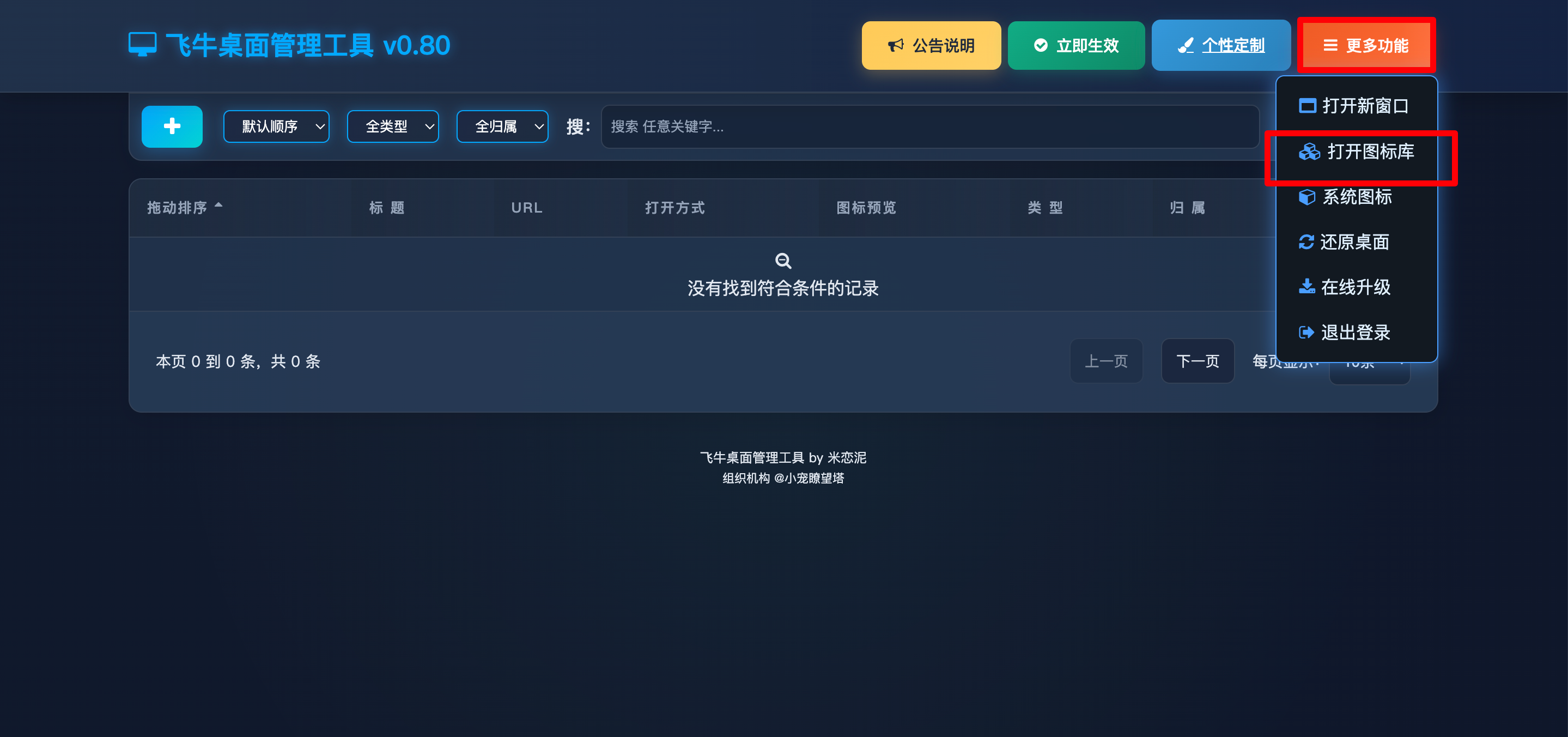
如果打开之后没看到图标的可以使用离线版图标
按图示解压即可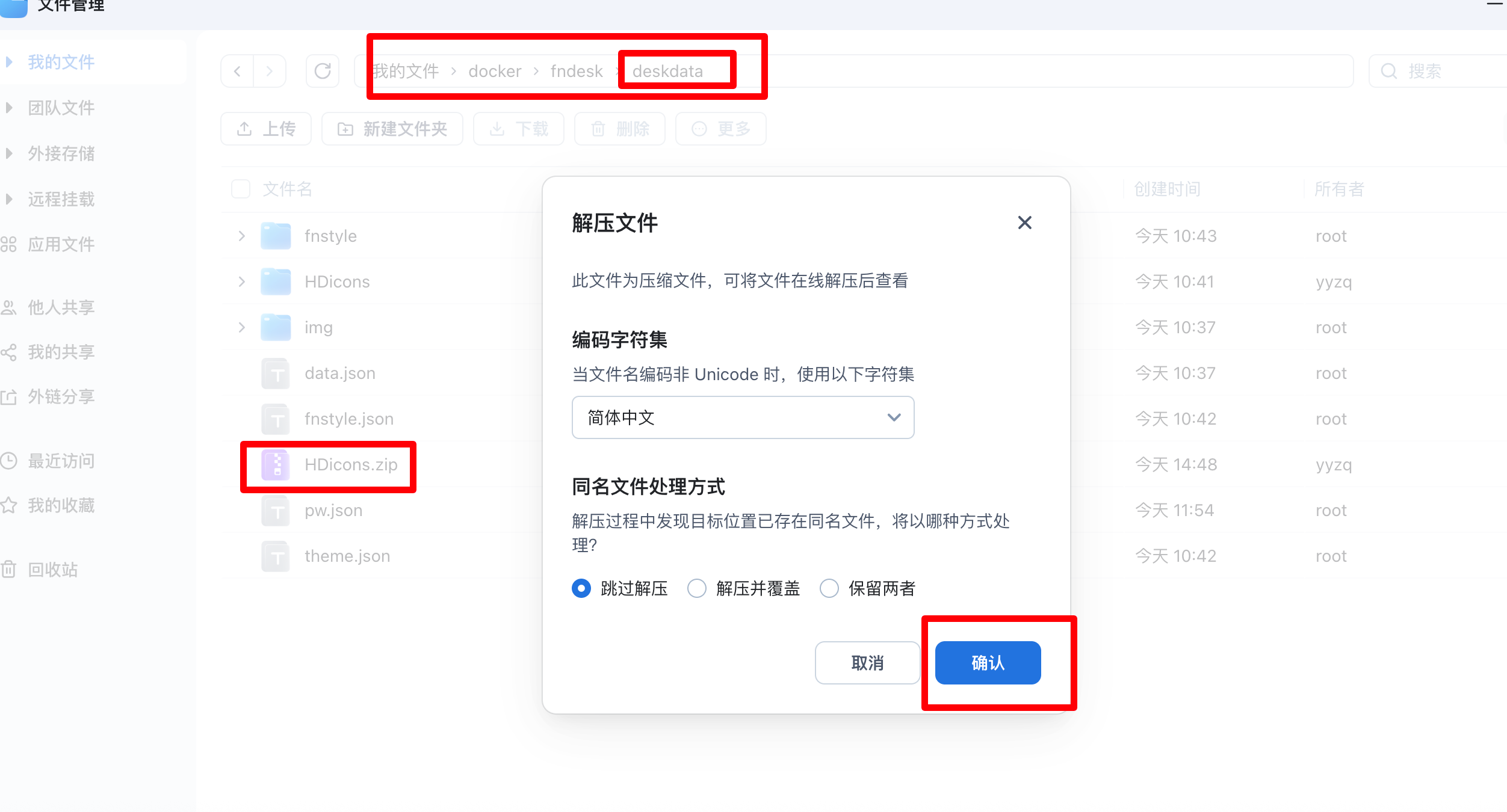
隐藏图标和系统图标修改示例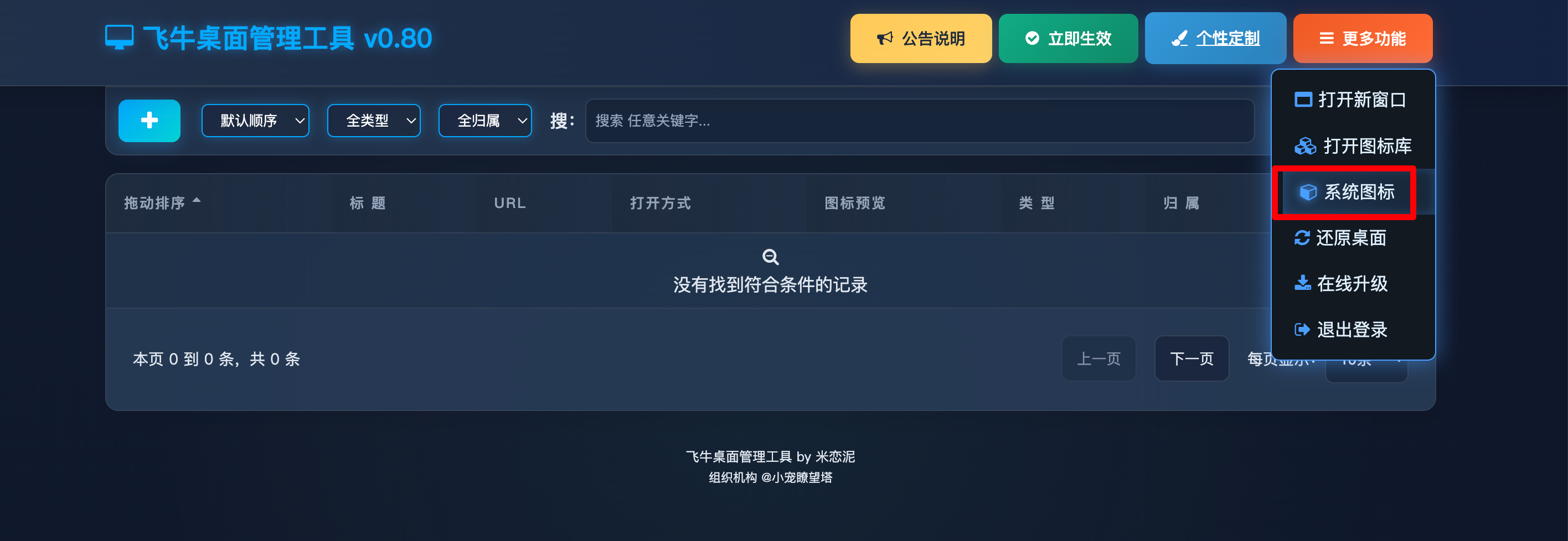
自行修改即可
然后点击立即生效即可
其他功能自行探索即可都非常的简单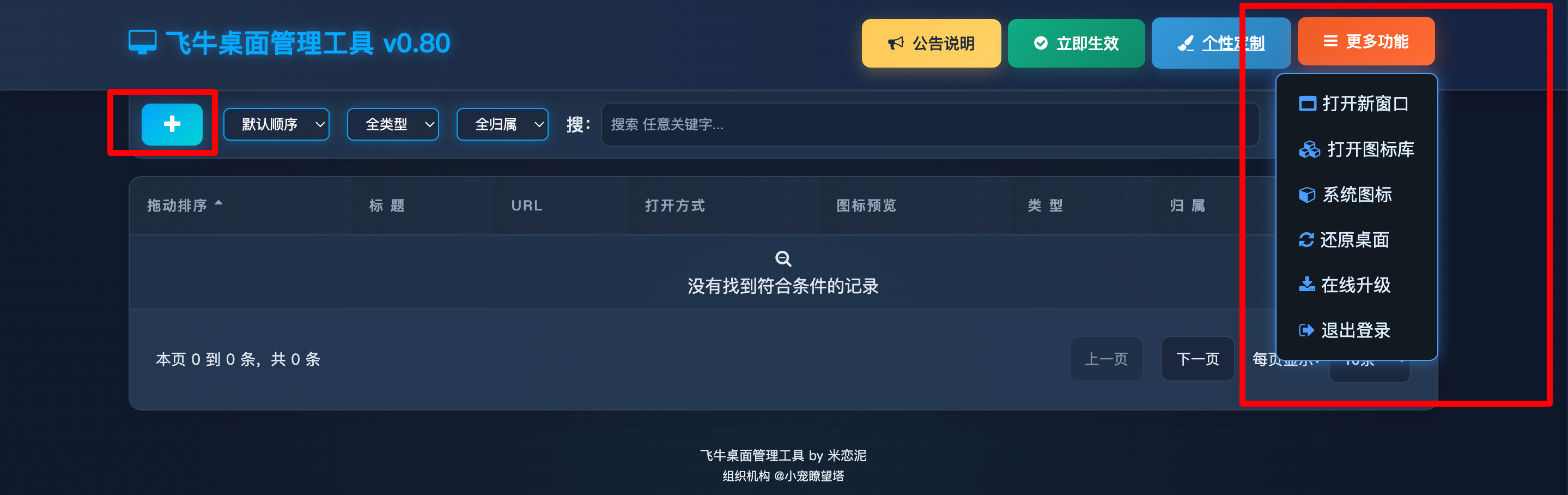
如果你发现配置完没改变需要清理下浏览器缓存即可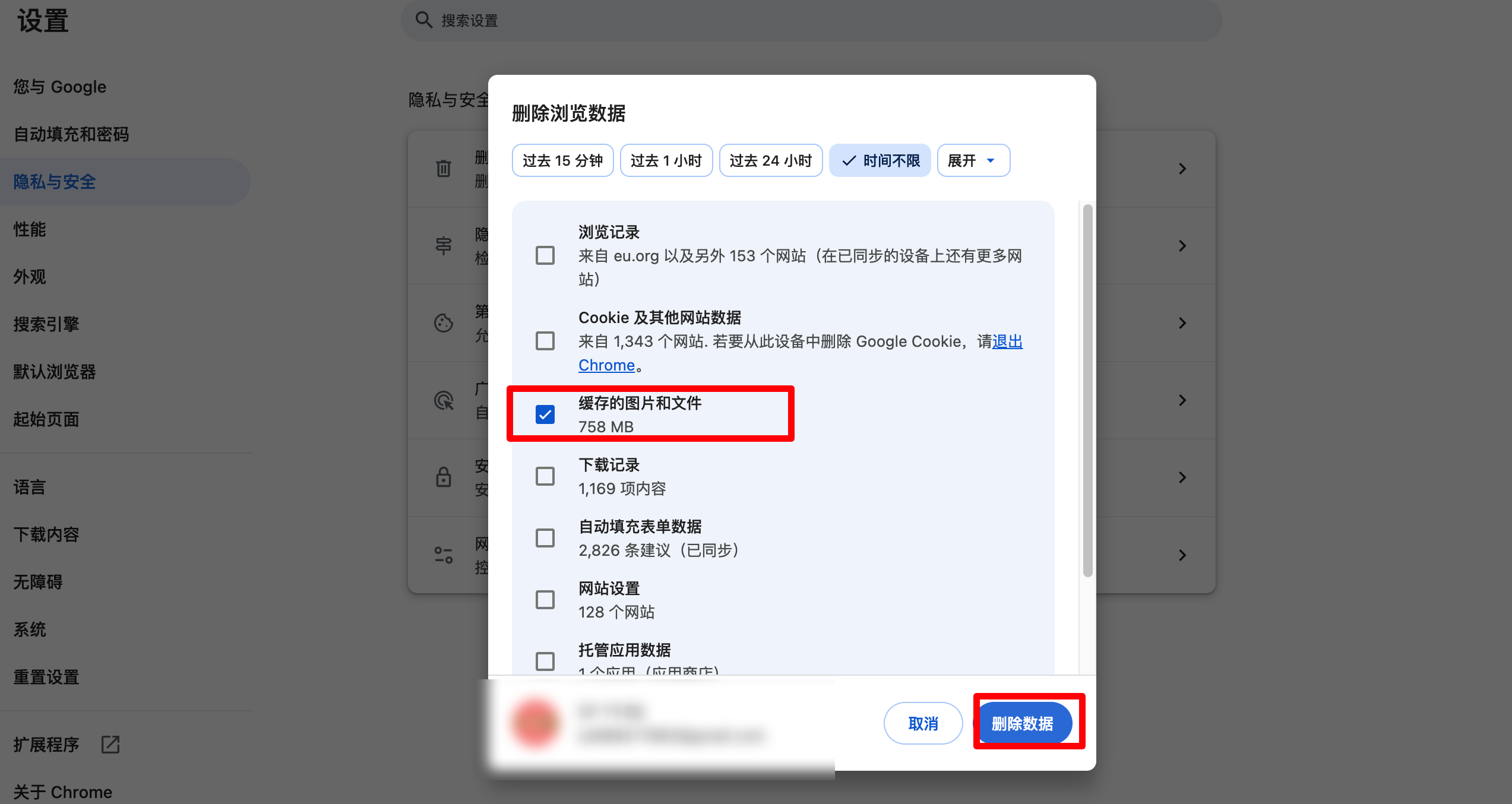
如果想还原到系统默认配置直接点击还原桌面即可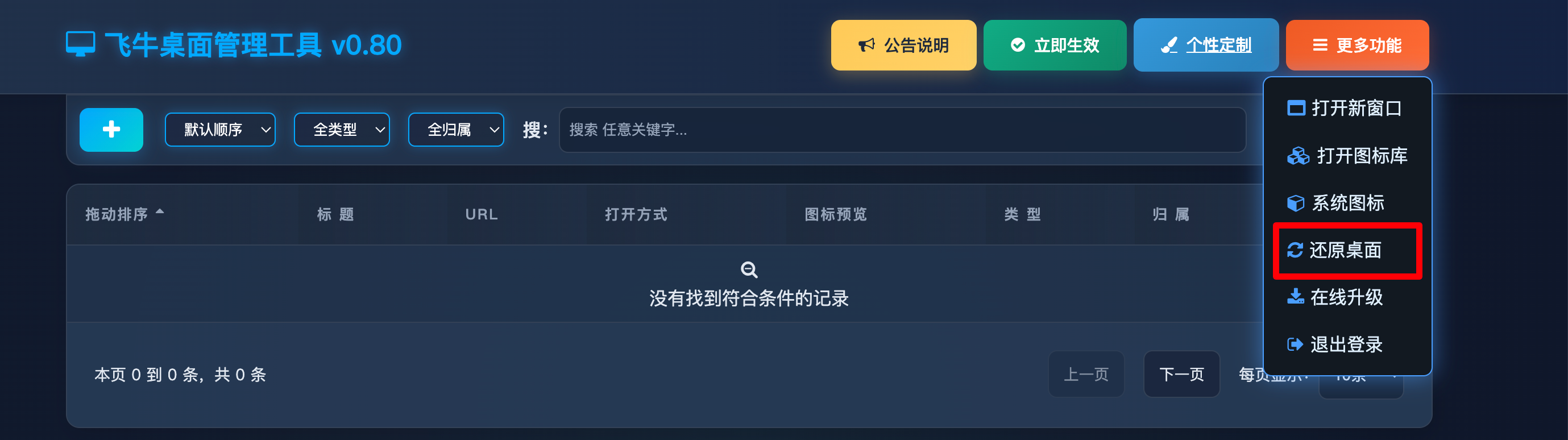
有任何问题可以直接留言或者问我
欢迎关注我们的微信公众号!